하나
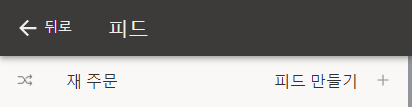
“피드” 섹션을 여십시오.
먼저 앱 설정에서 “피드” 섹션을 여십시오.
둘
“피드 만들기”를 누르십시오.
“피드 만들기” 버튼을 누르면 피드 추가 안내가 시작됩니다.
셋
“직접 설정”을 고르십시오.
안내 화면에서 “직접 설정”을 고르십시오.

넷
피드 종류로 RSS를 고르십시오.
피드 종류 목록에서 RSS를 고르십시오. 목록은 바뀔 수 있습니다.
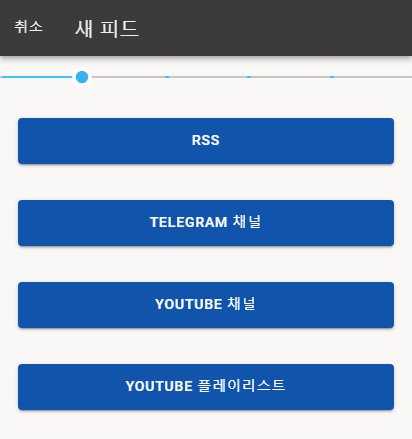
예를 들어 비밀번호로 보호된 피드가 필요하시면 비밀번호로 보호된 피드 추가 방법 글을 보십시오.
목록에는 앱에서 직접 설정할 수 없는, 미리 구성된 피드도 들어 있습니다. 한번 살펴보시고 알맞은 것을 고르셔도 좋습니다.
다섯
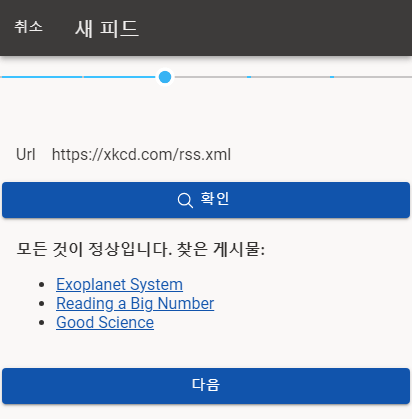
RSS 피드 주소를 입력하십시오.
종류를 고른 뒤 RSS 피드 주소를 입력하십시오.
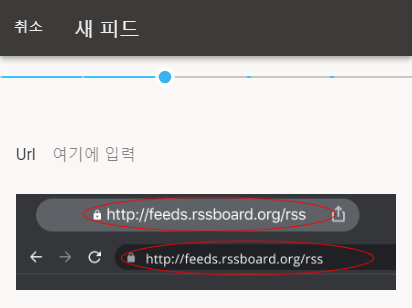
보통은 해당 사이트에서 직접 찾을 수 있습니다. 찾기 어려우시면 저희 검색 기능을 써 보십시오.
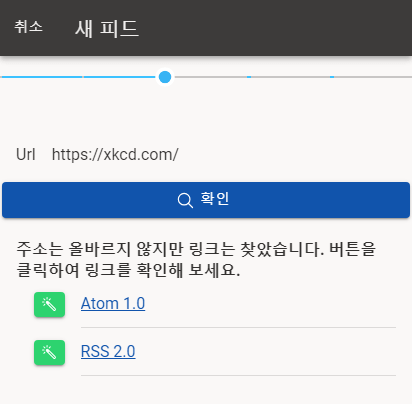
그래도 되지 않으면 사이트 운영자에게 RSS 피드가 있는지 문의해 보십시오. 만들어 달라고 부탁하셔도 됩니다. 그래도 해결되지 않으면 저희에게 알려 주십시오. 방법을 찾아 드리겠습니다. 경우에 따라 비용이 들 수 있습니다.
여섯
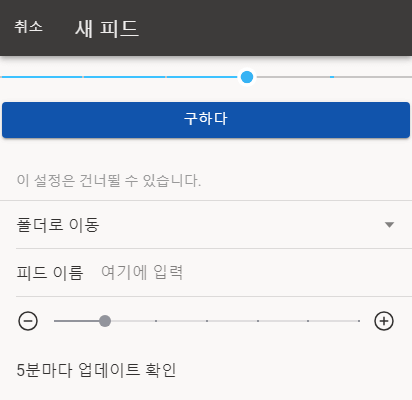
추가 설정을 바꾸십시오.
주소가 확인되면 추가 설정을 바꿀 수 있습니다. 나중에 바꿔도 됩니다.
일곱
저장하십시오. 타이머가 나타납니다.
저장한 뒤 타이머가 표시됩니다.
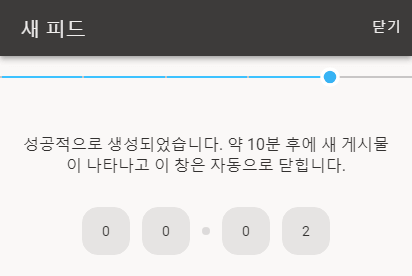
이 창은 자동으로 닫히지만, 직접 닫고 다른 피드를 이어서 추가하셔도 됩니다.
그 사이 저희 서버는 새 글을 가져오며, 잠시 후 결과가 준비됩니다.