← 전체 글

비밀번호로 보호된 피드 추가 방법

이 앱을 충분히 활용하시려면 아래의 간단한 단계를 따라 주십시오. 올바르게 설정하는 데 도움이 됩니다.

요점
  1. 설정을 열고 “비밀번호로 보호된 피드” 섹션으로 이동합니다.
  2. “새로 만들기”를 누릅니다.
  3. 목록에서 사이트를 고릅니다.
  4. 안내의 단계를 따라 진행합니다.
하나

“비밀번호로 보호된 피드” 섹션을 엽니다

먼저 앱 설정을 열고 “비밀번호로 보호된 피드” 섹션을 찾아 주십시오.

둘

“새로 만들기”를 누릅니다

“새로 만들기” 버튼을 누르면 비밀번호로 보호된 피드 설정 안내가 시작됩니다.

셋

사이트를 고릅니다

목록에 나와 있는 사이트 중에서 골라 주십시오. 목록은 바뀔 수 있습니다.
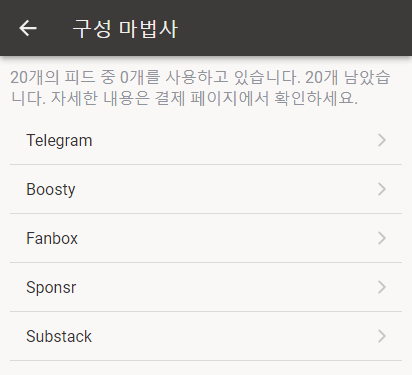
목록에서 사이트 선택
일반 피드가 필요하시면 별도의 글을 참고해 주십시오: RSS 피드 추가 방법.

목록에는 앱에서 직접 설정할 수 없는 미리 구성된 피드도 있을 수 있습니다. 한번 살펴보시고 필요한 것을 고르십시오.

넷

안내의 단계를 따라 주십시오

안내에 나오는 단계를 그대로 따라 주십시오. 사이트마다 순서가 다를 수 있습니다.

자주 묻는 질문

“왜 아이디와 비밀번호를 입력해야 합니까?”

“편안하게 읽으실 수 있도록 하기 위해서입니다. 비밀번호로 보호된 피드는 저희 서버가 받아 와 준비합니다. 바로 이 서버 덕분에, 서버가 없으면 불가능한 기능들을 쓸 수 있습니다. 키워드 알림, 기기 간 동기화, 오프라인 읽기, 그리고 메가바이트가 아니라 킬로바이트 단위로 줄어든 데이터 사용량도 그렇습니다. 입력하신 인증 정보는 암호화된 채로 보관되며, 해당 피드의 새 글을 전해 드리는 용도로만 쓰입니다.”

“그 글들이 다른 이용자에게도 공개됩니까?”

“아닙니다. 다른 Readine 구독자에게도, 광고 네트워크에도, 이른바 ‘파트너’에게도 보이지 않습니다. 여러분은 고객이지 상품이 아닙니다. 저희는 데이터를 팔지도 광고를 띄우지도 않습니다. 기술적으로도, 비밀번호로 보호된 피드에 접근할 수 있는 것은 여러분의 계정뿐입니다.”

궁금한 점이 있으시면 알려 주십시오

어려운 점이 있으시면 저희에게 알려 주십시오. 기꺼이 도와드리겠습니다.

support@readine.app →
→
이전 글 · 하나
RSS 피드 추가 방법

전체 글 →