← Todos los artículos

Cómo añadir un feed RSS.

Para sacarle partido a la aplicación, siga estos pasos: le ayudarán a dejarlo todo bien configurado.

En resumen
  1. Abra los ajustes y la sección «Feeds».
  2. Pulse «Crear feed» → «Configurar manualmente».
  3. Elija el tipo (RSS) e introduzca la dirección del feed.
  4. Ajuste las opciones adicionales si es necesario y guarde.
1

Abra la sección «Feeds».

Primero, abra los ajustes de la aplicación y localice la sección «Feeds».
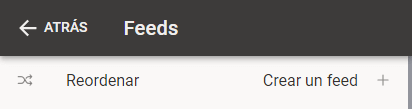
Pantalla de feeds con los botones «Reordenar» y «Crear un feed»
2

Pulse «Crear feed».

El botón «Crear feed» abre el asistente para añadir una fuente.

3

Elija «Configurar manualmente».

En el asistente, elija «Configurar manualmente».
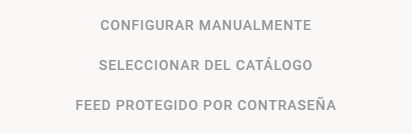
Menú con las opciones «Configurar manualmente», «Seleccionar del catálogo» y «Feed protegido por contraseña»
4

Elija el tipo de feed: RSS.

En la lista de tipos de feed elija RSS. La lista puede variar.
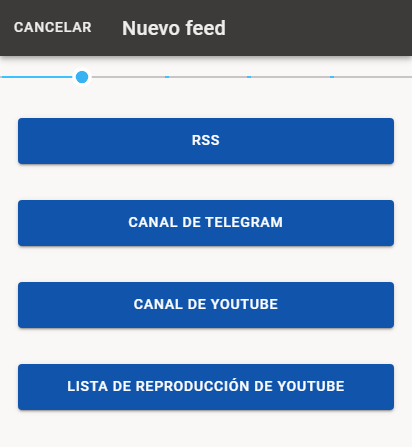
Lista de tipos de feed: RSS, canal de Telegram, canal de YouTube y lista de reproducción de YouTube
Si necesita otros tipos de feeds, por ejemplo el «feed protegido por contraseña», consulte este otro artículo: Cómo añadir un feed protegido por contraseña.

En el catálogo puede haber también feeds ya listos que no se pueden configurar desde la aplicación. Écheles un vistazo por si alguno le sirve.

5

Introduzca la dirección del feed RSS.

Una vez elegido el tipo, introduzca la dirección del feed RSS.
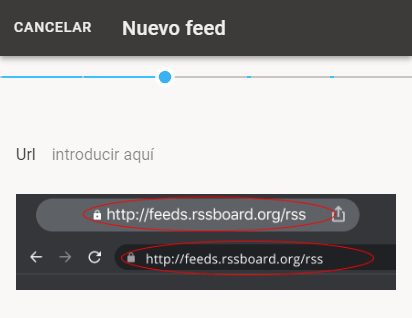
El campo «Url» vacío y, debajo, la barra de direcciones del navegador con la dirección del feed

A menudo encontrará la dirección usted mismo en el sitio que le interese. Si le cuesta dar con ella, pruebe nuestra búsqueda automática.
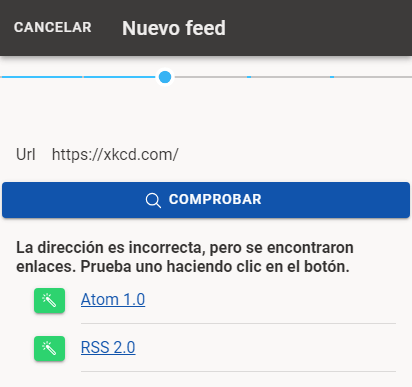
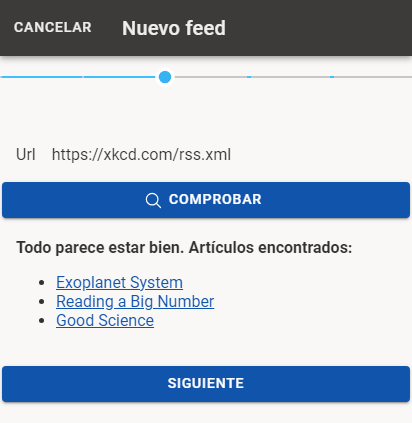
Aviso de que la dirección no es válida y enlaces encontrados: Atom 1.0 y RSS 2.0
Si nada funciona, contacte con el propietario del sitio y pregunte si existe un feed RSS. También puede pedirle que añada uno. Si no queda otra salida, escríbanos: buscaremos una solución (puede que de pago).
Comprobación correcta: lista de artículos encontrados y botón «Siguiente»
6

Defina las opciones adicionales.

Una vez verificada la dirección del feed RSS, podrá definir opciones adicionales. Podrá cambiarlas más tarde.
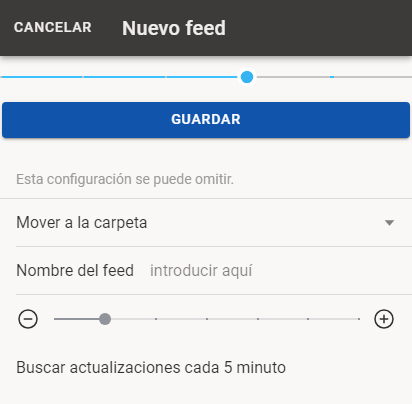
Opciones del feed: carpeta, nombre del feed y frecuencia de actualización, con el botón «Guardar» arriba
7

Guarde el feed.

Tras guardar el feed verá un temporizador.
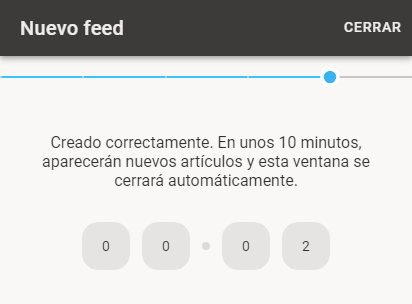
Mensaje «Creado correctamente» y cuenta atrás hasta que la ventana se cierre sola

La ventana se cerrará sola, pero puede cerrarla manualmente y seguir añadiendo los siguientes feeds.

Mientras tanto, nuestros servidores descargan las publicaciones nuevas y todo estará listo en unos instantes.

¿Dudas? Escríbanos.

Si surgen preguntas o problemas, escríbanos, por favor. Estaremos encantados de ayudarle.

support@readine.app →
Siguiente artículo · II
Cómo añadir un feed protegido por contraseña
→

Todos los artículos →