← Tutti gli articoli

Come aggiungere un feed RSS.

Per usare l’app, seguite questi pochi passaggi: vi aiuteranno a configurare tutto correttamente.

In breve
  1. Aprite le impostazioni e la sezione «Feed».
  2. Scegliete «Crea un feed» → «Configura manualmente».
  3. Scegliete il tipo — RSS — e inserite l’indirizzo del feed.
  4. Impostate le opzioni aggiuntive se servono e salvate.
1

Aprite la sezione «Feed».

Per prima cosa aprite le impostazioni dell’app e individuate la sezione «Feed».
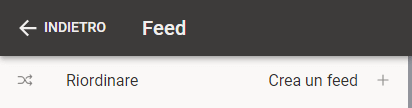
Schermata delle impostazioni, sezione «Feed», con la voce «Crea un feed».
2

Scegliete «Crea un feed».

Il pulsante «Crea un feed» avvia la procedura guidata per aggiungere una fonte.

3

Scegliete «Configura manualmente».

Nella procedura guidata di aggiunta scegliete «Configura manualmente».
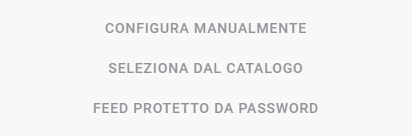
Menu con le voci «Configura manualmente», «Seleziona dal catalogo» e «Feed protetto da password».
4

Scegliete il tipo di feed — RSS.

Dall’elenco dei tipi di feed scegliete RSS. L’elenco può variare.
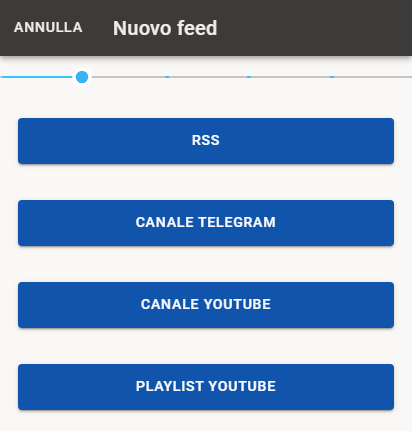
Elenco dei tipi di feed con le voci RSS, Canale Telegram, Canale YouTube e Playlist YouTube.
Se vi servono altri tipi di feed, ad esempio «Feed protetto da password», consultate l’articolo dedicato: Come aggiungere un feed protetto da password.

Nel catalogo si possono trovare anche feed già configurati, che non si possono configurare dall’app. Date loro un’occhiata e scegliete quello che vi serve.

5

Inserite l’indirizzo del feed RSS.

Scelto il tipo, inserite l’indirizzo del feed RSS.
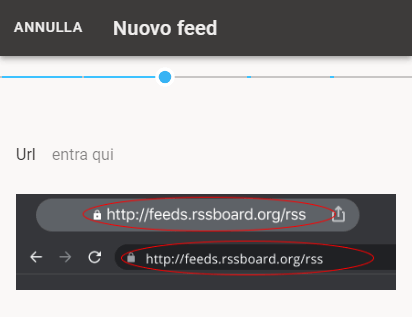
Campo «Url» con l’indirizzo del feed RSS da inserire.

Spesso potete trovare quest’indirizzo da soli sul sito che vi interessa. Se vi risulta difficile, provate la nostra ricerca automatica dell’indirizzo.
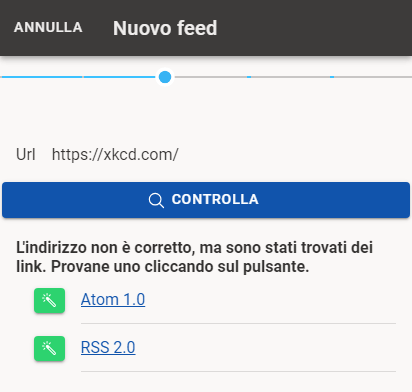
Controllo dell’indirizzo: avviso di indirizzo errato e due link trovati, Atom 1.0 e RSS 2.0.
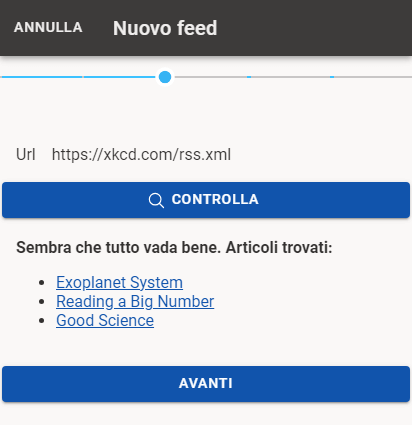
Se nulla funziona, contattate il proprietario del sito e chiedete se esiste un feed RSS. Potete anche chiedere di aggiungere un RSS al sito. Se avete già provato tutto, scriveteci — proveremo a trovare una soluzione, eventualmente a pagamento.
Controllo riuscito: elenco degli articoli trovati e pulsante «Avanti».
6

Impostate le opzioni aggiuntive.

Una volta verificato l’indirizzo RSS, impostate le opzioni aggiuntive. Restano modificabili in seguito.
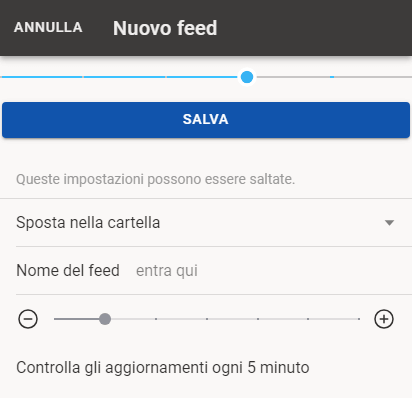
Opzioni del feed: cartella, nome, intervallo dei controlli e pulsante «Salva».
7

Salvate — comparirà un timer.

Dopo il salvataggio del feed vedrete un timer.
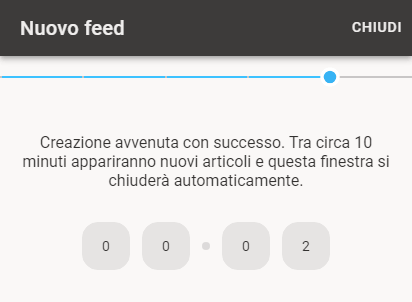
Conferma di creazione del feed con il timer e il pulsante «Chiudi».

La finestra si chiuderà da sola, ma potete chiuderla a mano e continuare ad aggiungere altri feed.

Nel frattempo il nostro server scarica i nuovi articoli, e il risultato sarà disponibile a breve.

Domande? Scriveteci.

Se avete domande o problemi, scriveteci pure. Saremo lieti di aiutarvi.

support@readine.app →
Prossimo articolo · II
Come aggiungere un feed protetto da password
→

Tutti gli articoli →