← Retour à la liste des articles

Comment ajouter un flux RSS.

Pour bien démarrer, suivez ces quelques étapes : elles vous aideront à tout configurer correctement.

En bref
  1. Ouvrez les réglages de l’application, puis la rubrique « Flux ».
  2. Cliquez sur « Créer un flux » → « Configurer manuellement ».
  3. Choisissez le type — RSS — et saisissez l’adresse du flux.
  4. Ajustez les options supplémentaires si besoin, puis enregistrez.
1

Ouvrez la rubrique « Flux ».

Ouvrez d’abord les réglages de l’application et repérez la rubrique « Flux ».
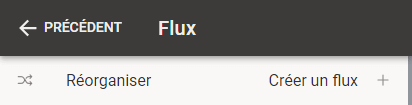
En-tête de l’écran « Flux » : flèche de retour, puis les actions « Réorganiser » et « Créer un flux ».
2

Cliquez sur « Créer un flux ».

Le bouton « Créer un flux » lance l’assistant d’ajout d’une source.

3

Choisissez « Configurer manuellement ».

Dans l’assistant d’ajout, choisissez « Configurer manuellement ».
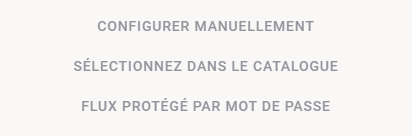
Les trois options d’ajout, la première étant « Configurer manuellement ».
4

Choisissez le type de flux — RSS.

Dans la liste des types de flux, choisissez RSS. La liste peut évoluer.
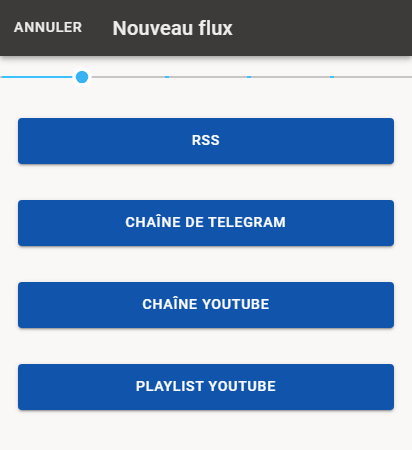
Écran « Nouveau flux » : quatre types proposés, « RSS » en tête et mis en évidence.
Si vous avez besoin d’autres types de flux, comme le « Flux protégé par mot de passe », consultez l’article séparé : Comment ajouter un flux protégé par mot de passe.

Le catalogue peut aussi contenir des flux préconfigurés que vous ne pouvez pas modifier dans l’application. Parcourez-le et choisissez ce qui vous convient.

5

Saisissez l’adresse du flux RSS.

Une fois le type choisi, saisissez l’adresse du flux RSS.
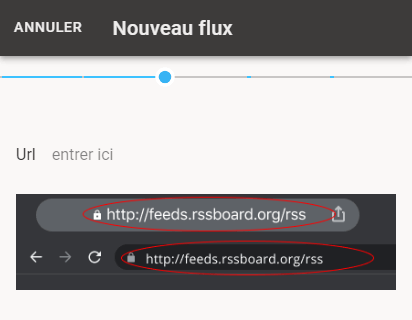
Le champ « Url » encore vide et, dessous, l’adresse du flux copiée depuis la barre du navigateur.

Souvent, vous trouverez cette adresse par vous-même sur le site concerné. Si vous ne trouvez pas l’adresse, utilisez notre recherche automatique.
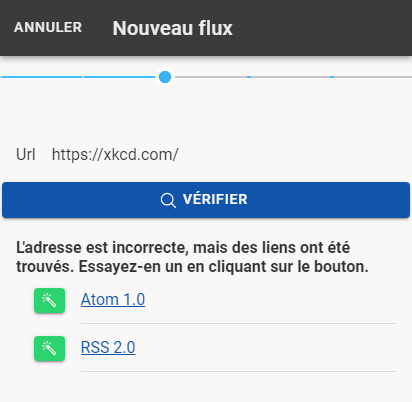
Une adresse de site saisie à la place du flux : la vérification trouve deux liens, « Atom 1.0 » et « RSS 2.0 ».
Si rien ne fonctionne, contactez le propriétaire du site pour lui demander s’il propose un flux RSS. Vous pouvez également lui suggérer d’en ajouter un. Si vous avez tout essayé, écrivez-nous : nous chercherons une solution, éventuellement contre un supplément.
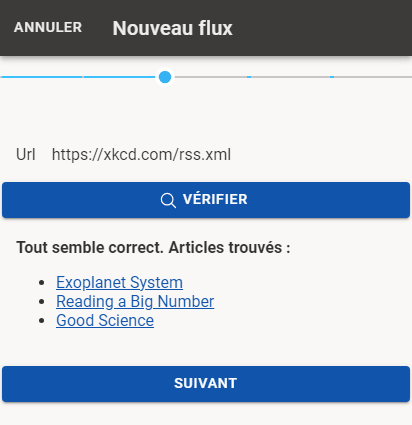
Adresse du flux saisie : la vérification répond « Tout semble correct » et liste les articles trouvés.
6

Réglez les options supplémentaires.

Une fois l’adresse du flux RSS vérifiée, réglez les options supplémentaires. Vous pouvez les modifier plus tard.
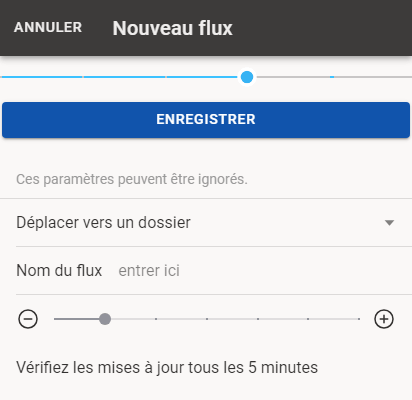
Réglages facultatifs : bouton « Enregistrer », choix du dossier, nom du flux et curseur de fréquence de vérification.
7

Enregistrez — une minuterie apparaît.

Après l’enregistrement du flux, vous verrez une minuterie.
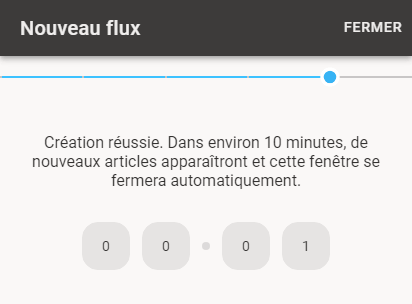
Message « Création réussie » et décompte sous la fenêtre « Nouveau flux ».

Cette fenêtre se ferme d’elle-même, mais vous pouvez la fermer manuellement et continuer d’ajouter d’autres flux.

Pendant ce temps, Readine récupère les nouveaux articles, qui apparaîtront dans un instant.

Des questions ? Écrivez.

En cas de questions ou de difficultés — écrivez-nous, s’il vous plaît. Nous serons heureux de vous aider.

support@readine.app →
Article suivant · II
Comment ajouter un flux protégé par mot de passe
→

Tous les articles →