← 全部文章

如何添加 RSS 訂閱源

只需完成幾步,就能把各項設定調好。

要點
  1. 開啟設定,找到「訂閱源」一欄。
  2. 點擊「新建訂閱源」→「手動設定」。
  3. 選擇類型——RSS,並填入訂閱源網址。
  4. 按需調整其他選項,然後儲存。
一

開啟「訂閱源」一欄

首先開啟應用設定,找到「訂閱源」一欄。
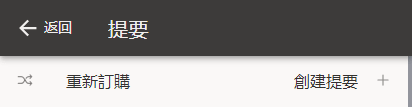
設定頁頂部的欄目名稱和返回按鈕,右側是新建按鈕
二

點擊「新建訂閱源」

點「新建訂閱源」,會開啟添加訂閱源的精靈。

三

選擇「手動設定」

選「手動設定」,再點「下一步」。

新建訂閱源的選項清單:手動配置、從目錄中選擇、有密碼保護的訂閱源
四

選擇類型——RSS

在訂閱源類型清單裡選 RSS。可選的類型可能會變。
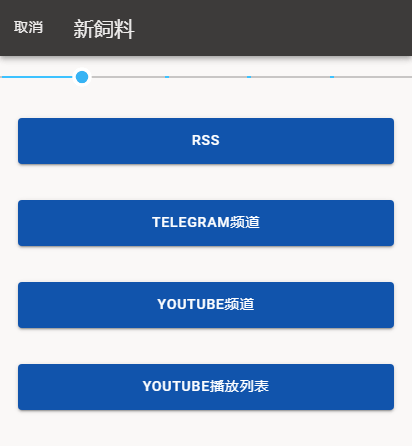
類型清單裡的四項:RSS、Telegram 頻道、YouTube 頻道、YouTube 播放清單
需要別的類型,比如帶密碼保護的訂閱源,請看另一篇:如何添加密碼保護訂閱源。

目錄裡還有一些已經配好的訂閱源,在應用裡沒法自己新建。可以翻一翻,挑需要的。

五

填入 RSS 訂閱源網址

選好類型後,請填入 RSS 訂閱源網址。
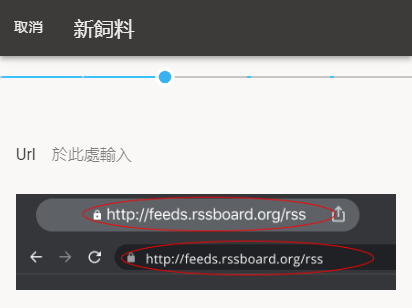
網址輸入框是空的,下方截圖圈出了瀏覽器網址列裡的 RSS 網址

這個網址一般能在您想訂閱的網站上找到。找不到的話,可以試試我們的搜尋功能。
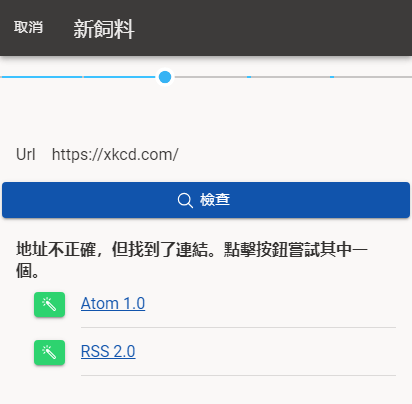
檢查網站網址後的提示:網址不正確,但列出了 Atom 1.0 和 RSS 2.0 兩個連結
實在找不到,可以問問網站主有沒有 RSS,也可以請對方加上。都試過還是不行,請寫信給我們——我們會想辦法,可能會收取一定費用。
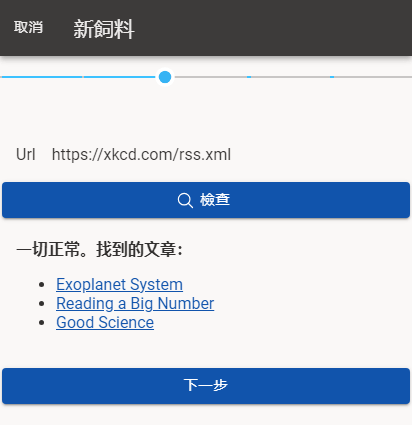
檢查通過後的介面:提示一切正常,列出找到的三篇文章,底部是「下一步」按鈕
六

設定 其他選項

確認 RSS 網址後,就可以設定其他選項,以後也能改。
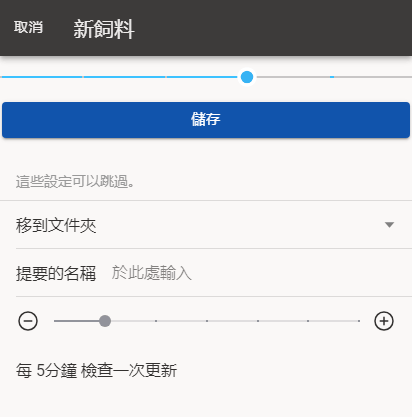
儲存前的選項頁:移到資料夾、訂閱源名稱和更新頻率滑桿
七

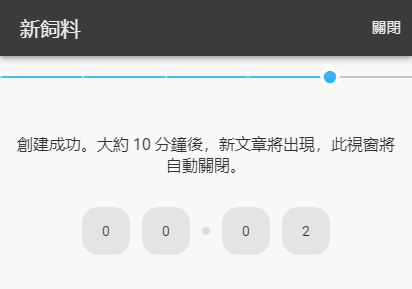
儲存——會出現計時器

儲存之後,您會看到一個計時器。

儲存後的倒數計時視窗:提示約 10 分鐘後新文章會出現,視窗會自動關閉

這個視窗會自動關閉,也可以手動關掉,接著添加下一個訂閱源。

這段時間裡我們會抓取新文章,稍後就能看到結果。

有疑問?請來信。

如遇疑問或困難,請寫信告知。我們樂意為您提供幫助。

support@readine.app →
下一篇 · 二
如何添加密碼保護的訂閱源
→

全部文章 →