← Alle Beiträge im Überblick

So fügen Sie einen RSS-Feed hinzu.

Für die Einrichtung sind ein paar Schritte nötig – sie helfen Ihnen, alles richtig einzustellen.

Kurz gesagt
  1. Öffnen Sie die Einstellungen und den Bereich „Feeds“.
  2. Klicken Sie auf „Feed erstellen“ → „Manuell einrichten“.
  3. Wählen Sie als Typ RSS und geben Sie die Feed-Adresse ein.
  4. Passen Sie bei Bedarf zusätzliche Optionen an und speichern Sie.
1

Öffnen Sie den Bereich „Feeds“.

Öffnen Sie zunächst die App-Einstellungen und suchen Sie den Bereich „Feeds“.
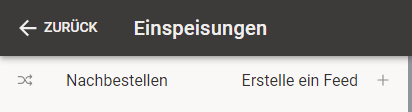
App-Einstellungen → Bereich „Feeds“
2

Klicken Sie auf „Feed erstellen“.

Die Schaltfläche „Feed erstellen“ startet den Assistenten zum Hinzufügen einer Quelle.

3

Wählen Sie „Manuell einrichten“.

Wählen Sie im Assistenten den Punkt „Manuell einrichten“.
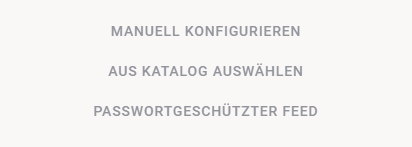
Auswahl „Manuell einrichten“
4

Wählen Sie als Feed-Typ RSS.

Wählen Sie in der Liste der Feed-Typen RSS aus. Diese Liste kann sich ändern.
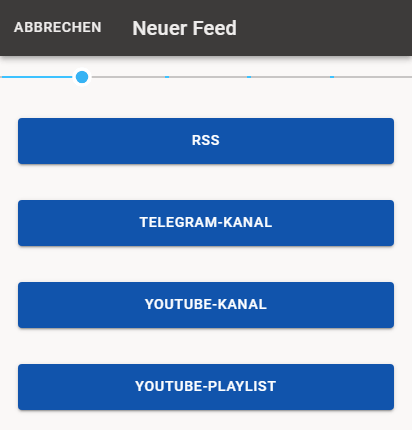
Auswahl „RSS“ in der Liste der Feed-Typen
Brauchen Sie andere Feed-Typen, etwa „Passwortgeschützter Feed“, schlagen Sie im separaten Beitrag nach: So fügen Sie einen passwortgeschützten Feed hinzu.

Im Katalog können außerdem vorkonfigurierte Feeds stehen, die sich nicht über die App einrichten lassen. Sehen Sie sich diese an und wählen Sie einen Feed aus.

5

Geben Sie die RSS-Feed-Adresse ein.

Sobald der Typ gewählt ist, geben Sie die RSS-Feed-Adresse ein.
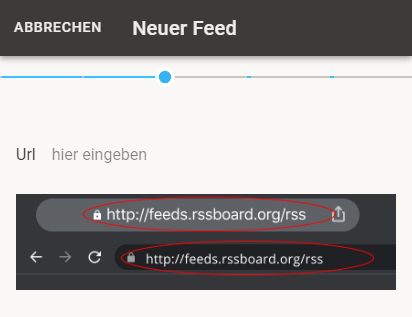
Feld „Url“ und die Adresse in der Browserzeile

Oft können Sie diese Adresse selbst auf der gewünschten Website finden. Wenn die Suche schwierig ist, nutzen Sie unsere Feed-Suche.
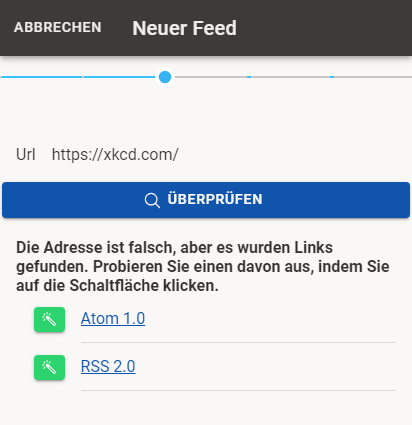
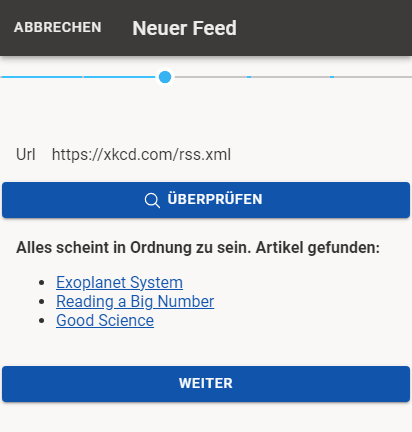
Gefundene Feed-Links nach der Prüfung der Adresse
Funktioniert nichts – wenden Sie sich an den Website-Betreiber und fragen Sie, ob ein RSS-Feed existiert. Sie können auch darum bitten, einen einzurichten. Wenn das alles nicht klappt: Schreiben Sie uns – wir versuchen, eine Lösung zu finden, ggf. gegen Aufpreis.
Bestätigung nach der Prüfung: Beiträge gefunden, weiter zum Speichern
6

Nehmen Sie zusätzliche Einstellungen vor.

Sobald die Adresse des RSS-Feeds geprüft ist, können Sie zusätzliche Einstellungen vornehmen. Diese lassen sich auch später ändern.
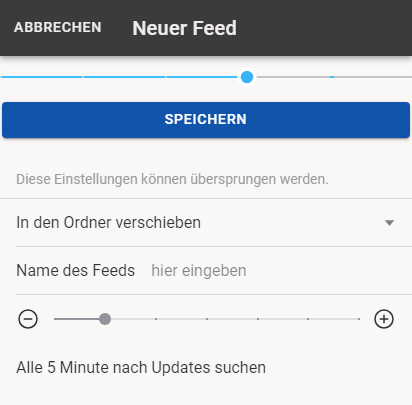
Zusätzliche Einstellungen: Ordner, Name und Abrufintervall
7

Speichern Sie – der Timer erscheint.

Nach dem Speichern des Feeds sehen Sie einen Timer.
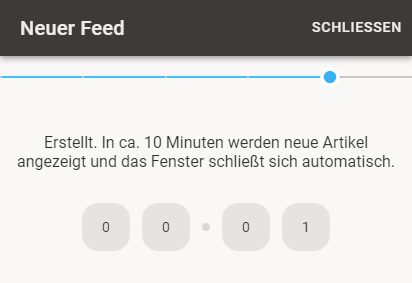
Timer nach dem Speichern des Feeds

Der Dialog schließt sich automatisch; Sie können ihn aber auch manuell schließen und weitere Feeds hinzufügen.

Während der Timer läuft, lädt unser Server die neuen Beiträge; kurz darauf sind sie verfügbar.

Haben Sie Fragen? Schreiben Sie.

Tauchen Fragen oder Probleme auf – bitte schreiben Sie uns. Wir helfen Ihnen gern.

support@readine.app →
Nächster Beitrag · II
So fügen Sie einen passwortgeschützten Feed hinzu
→

Alle Beiträge im Überblick →