← Todos los artículos

Cómo añadir un feed protegido por contraseña.

Para sacarle partido a la aplicación, siga estos pasos: le ayudarán a dejarlo todo bien configurado.

En resumen
  1. Abra los ajustes y la sección «Feeds protegidos».
  2. Pulse «Crear nuevo».
  3. Elija el sitio de la lista.
  4. Siga los pasos del asistente de configuración.
1

Abra la sección «Feeds protegidos».

Primero, abra los ajustes de la aplicación y localice la sección «Feeds protegidos».

2

Pulse «Crear nuevo».

El botón «Crear nuevo» inicia el asistente para configurar un feed protegido.

3

Elija el sitio.

Elija un sitio de la lista. La lista puede variar.
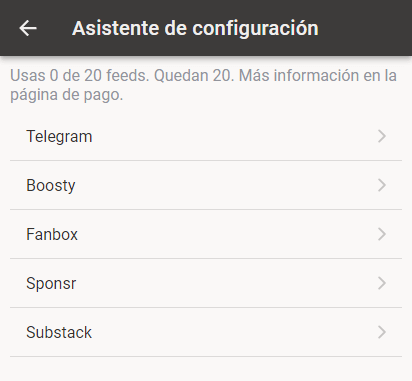
elección de un sitio en la lista
Si busca los feeds de siempre, consulte este otro artículo: Cómo añadir un feed RSS.

En el catálogo también puede haber feeds ya preparados que no se pueden configurar desde la aplicación. Écheles un vistazo y elija el que le convenga.

4

Siga los pasos del asistente.

Siga los pasos del asistente de configuración. Pueden variar según el sitio.

Preguntas.

— ¿Para qué introducir su usuario y su contraseña?

— Para leer con tranquilidad. Los feeds protegidos los descarga y prepara nuestro servidor, y hace posible lo que sin servidor no se puede hacer: avisos por palabras clave, sincronización entre dispositivos, lectura sin conexión y tráfico medido en kilobytes, no en megabytes. Sus credenciales se guardan cifradas y solo se usan para traerle lo nuevo de ese feed.

— ¿Podrán otros usuarios acceder a esos artículos?

— No. Ni para otros suscriptores de Readine, ni para redes publicitarias, ni para «socios». Usted es un cliente, no un producto: no vendemos datos ni mostramos anuncios. El código y la infraestructura garantizan que solo su cuenta pueda acceder a sus feeds protegidos por contraseña.

¿Dudas? Escríbanos.

Si tiene preguntas o problemas, escríbanos, por favor. Estaremos encantados de ayudarle.

support@readine.app →
→
Artículo anterior · I
Cómo añadir un feed RSS

Todos los artículos →