← Zurück zur Übersicht

So fügen Sie einen passwortgeschützten Feed hinzu.

In wenigen Schritten richten Sie die App so ein, dass alles richtig passt.

Kurz gesagt
  1. Öffnen Sie die Einstellungen und den Bereich „Passwortgeschützte Feeds“.
  2. Tippen Sie auf „Neu anlegen“.
  3. Wählen Sie die Website aus der Liste aus.
  4. Folgen Sie den Schritten des Assistenten.
1

Öffnen Sie den Bereich „Passwortgeschützte Feeds“.

Öffnen Sie zunächst die App-Einstellungen und suchen Sie den Bereich „Passwortgeschützte Feeds“.

2

Tippen Sie auf „Neu anlegen“.

Die Schaltfläche „Neu anlegen“ startet den Einrichtungsassistenten für einen passwortgeschützten Feed.

3

Wählen Sie die Website.

Wählen Sie eine Website aus der angebotenen Liste. Die Liste kann sich ändern.
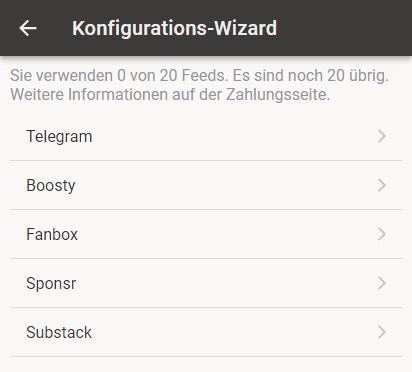
Auswahl einer Website
Für normale RSS-Feeds lesen Sie dazu den eigenen Beitrag: So fügen Sie einen RSS-Feed hinzu.

Im Katalog finden sich außerdem vorkonfigurierte Feeds, die sich nicht über die App einrichten lassen. Sehen Sie sie durch und wählen Sie die passende aus.

4

Folgen Sie den Schritten des Assistenten.

Die Schritte können je nach Website abweichen.

Fragen.

Warum einen eigenen Benutzernamen und ein Passwort eingeben?

Weil unser Server den Feed für Sie abruft. Er lädt passwortgeschützte Feeds und bereitet sie auf – und nur so gibt es Funktionen, die ohne Server nicht gehen: Benachrichtigungen nach Schlüsselwörtern, Abgleich zwischen Geräten, Offline-Lesen – und ein Datenvolumen in Kilobyte statt Megabyte. Ihre Zugangsdaten werden verschlüsselt gespeichert und ausschließlich dafür verwendet, Ihnen Neues aus diesem Feed zu bringen.

Sind diese Beiträge für andere Nutzer sichtbar?

Nein. Weder für andere Readine-Abonnenten noch für Werbenetze oder „Partner“. Sie sind Kunde, nicht Produkt: Wir verkaufen keine Daten und zeigen keine Werbung. Technisch ist der Zugriff auf Ihre passwortgeschützten Feeds auf Ihr Konto beschränkt.

Noch Fragen? Schreiben Sie.

Tauchen Fragen oder Probleme auf – bitte schreiben Sie uns. Wir helfen Ihnen gern.

support@readine.app →
→
Vorheriger Beitrag · I
So fügen Sie einen RSS-Feed hinzu

Alle Beiträge im Überblick →