一
開啟「密碼保護訂閱源」一欄
首先開啟應用設定,找到「密碼保護訂閱源」一欄。
二
點擊「新建」
「新建」按鈕會開啟密碼保護訂閱源的設定精靈。
三
選取網站
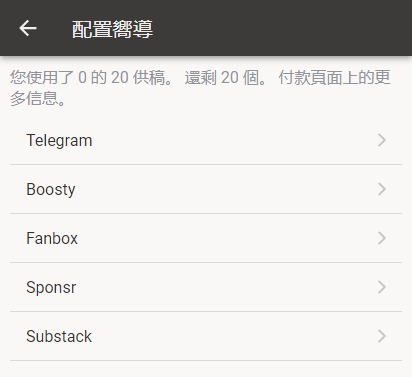
四
跟隨精靈的步驟
不同網站的步驟會略有不同,請按精靈的提示一步步完成。
只需完成幾步,就能把各項設定調好。
首先開啟應用設定,找到「密碼保護訂閱源」一欄。
「新建」按鈕會開啟密碼保護訂閱源的設定精靈。
不同網站的步驟會略有不同,請按精靈的提示一步步完成。
問:為何要填入使用者名稱與密碼?
答:為讓您安心閱讀。密碼保護的訂閱源由我們的伺服器抓取並處理——正因為有伺服器,這些功能才成為可能:按關鍵詞提醒、跨裝置同步、離線閱讀,以及按千位元組算而不是按百萬位元組算的流量。您的憑證以加密形式儲存,僅用於為您取得這個訂閱源的最新內容。
問:這些文章會被其他使用者看到嗎?
答:不會。Readine 的其他使用者、廣告網路,以及所謂的「合作方」,都看不到這些內容。您是客戶,不是商品:我們既不出售資料,也不展示廣告。在程式碼和基礎設施層面,只有您的帳號才能存取您的密碼保護訂閱源。