← Tous les articles

Comment ajouter un flux protégé par mot de passe.

Pour utiliser l’application, suivez quelques étapes qui vous aideront à tout configurer correctement.

En bref
  1. Ouvrez les réglages et la rubrique « Flux protégés ».
  2. Touchez « Créer un nouveau ».
  3. Choisissez un site dans la liste.
  4. Suivez les étapes de l’assistant de configuration.
1

Ouvrez la rubrique « Flux protégés ».

Ouvrez d’abord les réglages de l’application et repérez la rubrique « Flux protégés ».

2

Touchez « Créer un nouveau ».

Le bouton « Créer un nouveau » lance l’assistant de configuration d’un flux protégé.

3

Choisissez un site.

Choisissez un site dans la liste proposée. La liste peut évoluer.
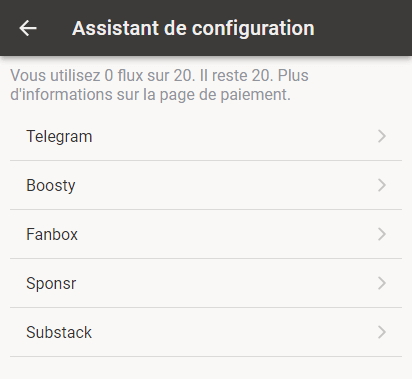
choix d’un site dans la liste
Si vous cherchez plutôt à ajouter un flux RSS classique, consultez l’article dédié : Comment ajouter un flux RSS.

Le catalogue peut aussi contenir des flux déjà préconfigurés : vous ne pouvez pas les modifier dans l’application. Parcourez-les et choisissez celui qui vous convient.

4

Suivez les étapes de l’assistant.

Suivez les étapes de l’assistant de configuration. Elles peuvent varier selon le site.

Questions.

— Pourquoi saisir votre identifiant et votre mot de passe ?

— Pour lire tranquillement. Les flux protégés sont téléchargés et préparés par notre serveur — c’est lui qui assure les fonctions impossibles à assurer sans serveur : alertes par mots-clés, synchronisation entre appareils, lecture hors ligne et trafic en kilo-octets plutôt qu’en mégaoctets. Vos identifiants sont stockés sous forme chiffrée et servent uniquement à vous apporter du nouveau depuis ce flux.

— D’autres utilisateurs verront-ils ces articles ?

— Non. Ni les autres abonnés de Readine, ni les régies publicitaires, ni les « partenaires » n’y ont accès. Vous êtes un client, pas un produit : nous ne vendons pas de données et n’affichons pas de publicité. Dans le code comme dans l’infrastructure, l’accès à vos flux protégés par mot de passe est techniquement limité à votre seul compte.

Des questions ? Écrivez-nous.

En cas de question ou de difficulté, nous vous répondrons avec plaisir.

support@readine.app →
→
Article précédent · I
Comment ajouter un flux RSS

Tous les articles →