← Todos os artigos

Como adicionar um feed RSS.

Para aproveitar bem o aplicativo, siga estes poucos passos — eles vão ajudar você a configurar tudo do jeito certo.

Atualizado abr. 2026
Em resumo
  1. Abra os ajustes e a seção «Feeds».
  2. Toque em «Criar feed» → «Configurar manualmente».
  3. Escolha o tipo — RSS — e informe o endereço do feed.
  4. Ajuste as opções extras se quiser e salve.
1

Abra a seção «Feeds».

Primeiro, abra os ajustes do aplicativo e encontre a seção «Feeds».
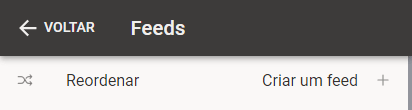
ajustes → seção «Feeds»
2

Toque em «Criar feed».

O botão «Criar feed» abre o assistente para adicionar uma fonte.

3

Escolha «Configurar manualmente».

No assistente, escolha «Configurar manualmente».
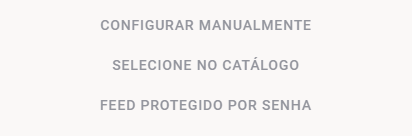
«Configurar manualmente»
4

Escolha o tipo de feed — RSS.

Na lista de tipos, escolha RSS. A lista pode mudar.
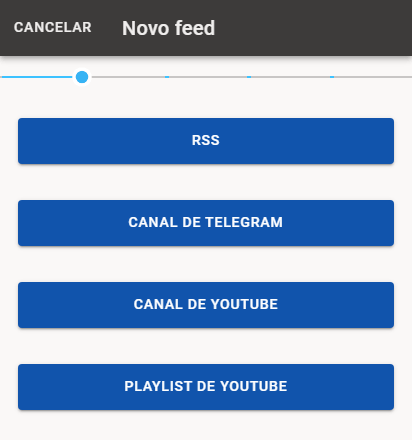
escolha do tipo — RSS
Se precisar de outro tipo de feed, como um protegido por senha, consulte o artigo específico: Como adicionar um feed protegido por senha.

No catálogo também há feeds pré-configurados que não podem ser ajustados pelo aplicativo. Dê uma olhada e escolha o que servir.

5

Informe o endereço do feed RSS.

Escolhido o tipo, informe o endereço do feed RSS.
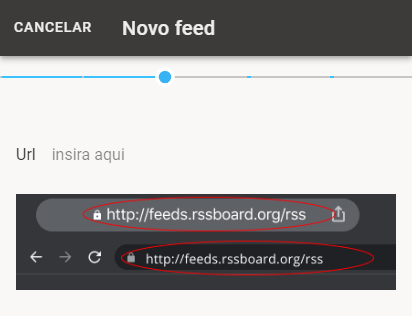
campo do endereço do feed

Muitas vezes você encontra esse endereço sozinho no site que quer acompanhar. Se achar difícil, tente o nosso algoritmo de busca.
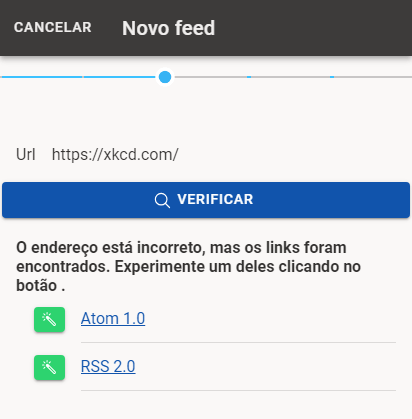
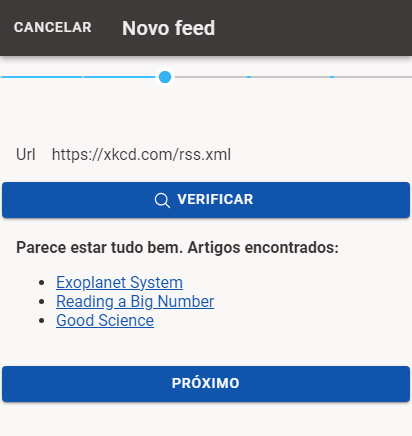
nosso algoritmo de busca
Se nada funcionar, procure o dono do site e pergunte se existe um feed RSS. Você também pode pedir para ele adicionar. Esgotados os caminhos, escreva para a gente — vamos tentar achar uma solução, talvez com um custo extra.
pedido de ajuda
6

Defina as opções extras.

Assim que o endereço RSS for verificado, dá para definir opções extras. Elas podem ser mudadas depois também.
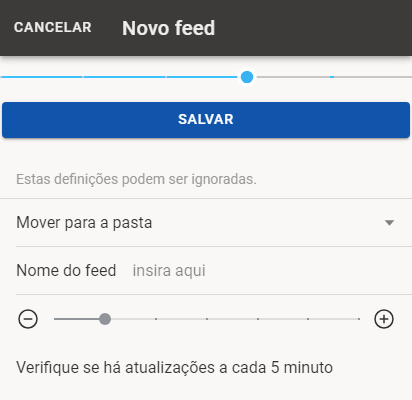
opções extras
7

Salve — aparece um temporizador.

Depois de salvar, você verá um temporizador.
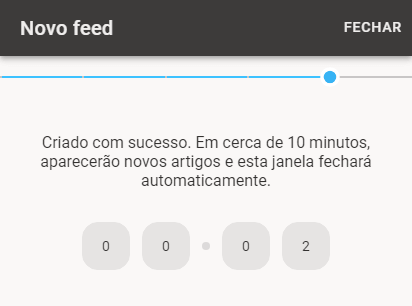
temporizador após salvar

A janela fecha sozinha, mas você pode fechar na mão e continuar adicionando outros feeds.

Enquanto isso, o nosso servidor baixa os artigos novos, e o resultado fica pronto logo em seguida.

Tem dúvidas? Escreva.

Se surgir alguma dúvida ou problema — escreva para a gente, por favor. Vamos te ajudar com prazer.

support@readine.app
Próximo artigo · II
Como adicionar um feed protegido por senha

Todos os artigos