← Todos os artigos

Como adicionar um feed protegido por senha.

Para aproveitar bem o aplicativo, siga estes poucos passos — eles vão ajudar você a configurar tudo do jeito certo.

Atualizado abr. 2026
Em resumo
  1. Abra os ajustes e a seção «Feeds protegidos».
  2. Toque em «Criar novo».
  3. Escolha o site na lista.
  4. Siga os passos do assistente.
1

Abra a seção «Feeds protegidos».

Primeiro, abra os ajustes do aplicativo e encontre a seção «Feeds protegidos».

2

Toque em «Criar novo».

O botão «Criar novo» abre o assistente para configurar um feed protegido.

3

Escolha o site.

Escolha um site na lista oferecida. A lista pode mudar.
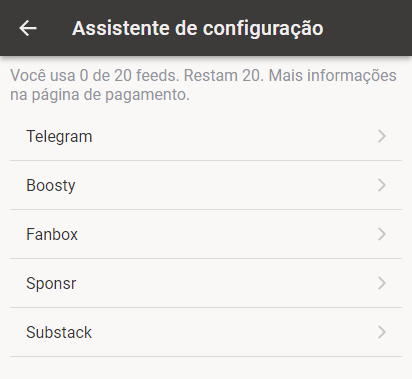
escolha de um site na lista
Se precisar dos tipos de feed comuns, consulte o artigo específico: Como adicionar um feed RSS.

No catálogo também há feeds pré-configurados que não podem ser ajustados pelo aplicativo. Dê uma olhada e escolha o que servir.

4

Siga os passos do assistente.

Siga os passos do assistente. Podem variar de site para site.

Perguntas.

— Por que informar seu usuário e sua senha?

— Para ler com tranquilidade. Os feeds protegidos são baixados e preparados pelo nosso servidor — e é ele que torna possíveis coisas que não dão para fazer sem servidor: avisos por palavras-chave, sincronização entre dispositivos, leitura offline e tráfego medido em quilobytes, não em megabytes. Seus dados de acesso ficam guardados de forma criptografada e são usados só para trazer o que há de novo nesse feed.

— Esses artigos vão ficar disponíveis para outros usuários?

— Não. Nem para outros assinantes do Readine, nem para redes de anúncios, nem para «parceiros». Você é cliente, não produto: a gente não vende dados e não mostra anúncios. No nível do código e da infraestrutura, o acesso aos seus feeds privados está tecnicamente limitado à sua conta.

Tem dúvidas? Escreva.

Se surgir alguma dúvida ou problema — escreva para a gente, por favor. Vamos te ajudar com prazer.

support@readine.app
Artigo anterior · I
Como adicionar um feed RSS

Todos os artigos