← Весь список статей

Как добавить RSS-ленту.

Чтобы воспользоваться приложением, пожалуйста, выполните несколько шагов, которые помогут настроить всё правильно.

Обновлено Апр. 2026
Коротко
  1. Откройте настройки и раздел «Ленты».
  2. Нажмите «Создать ленту» → «Настроить вручную».
  3. Выберите тип — RSS — и укажите адрес ленты.
  4. При необходимости настройте дополнительные параметры и сохраните.
1

Откройте раздел «Ленты».

Сначала откройте настройки приложения и найдите раздел «Ленты».
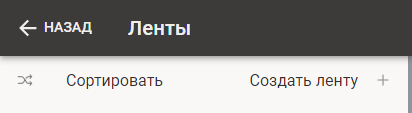
Сначала откройте настройки приложения и найдите раздел «Ленты».
2

Нажмите «Создать ленту».

Кнопка «Создать ленту» запускает мастер добавления источника.

3

Выберите «Настроить вручную».

В мастере добавления выберите пункт «Настроить вручную».
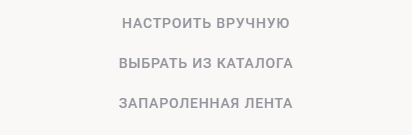
«Настроить вручную»
4

Выберите тип ленты — RSS.

В списке типов лент выберите RSS. Список может изменяться.
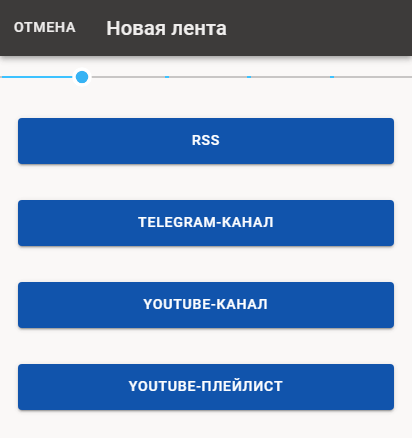
Выберите тип ленты — RSS.
Если вам нужны другие типы лент, например «Запароленная лента» — обратитесь к отдельной статье: Как добавить запароленную ленту.

Также в каталоге могут быть заранее настроенные ленты, которые невозможно настроить через приложение. Посмотрите их и выберите нужную.

5

Укажите адрес RSS-ленты.

После выбора типа укажите адрес RSS-ленты.
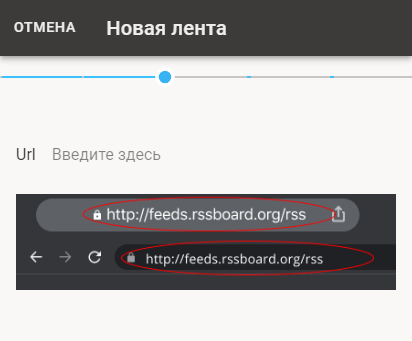
После этого укажите адрес RSS-ленты.

Часто этот адрес можно найти самостоятельно на нужном сайте. Если с поиском адреса возникают трудности, попробуйте воспользоваться нашим алгоритмом поиска.

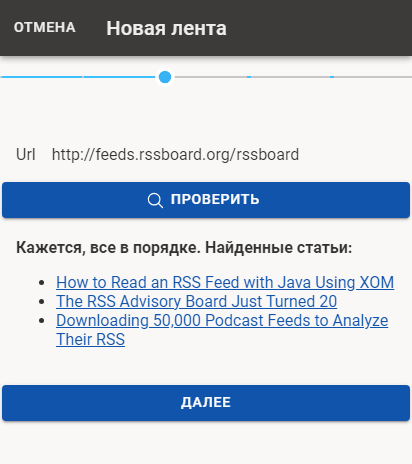
Часто этот адрес можно найти самостоятельно на нужном сайте.
Если ничего не помогает — свяжитесь с владельцем сайта и спросите, есть ли у них RSS-лента. Вы также можете попросить их добавить RSS на сайт. Если все способы исчерпаны, напишите нам — постараемся найти решение, возможно, за дополнительную плату.
Если у вас возникнут трудности с поиском адреса, попробуйте воспользоваться нашим алгоритмом поиска.
6

Задайте дополнительные настройки.

Когда адрес RSS-ленты будет проверен, вы сможете указать дополнительные настройки. Их можно изменить и позже.
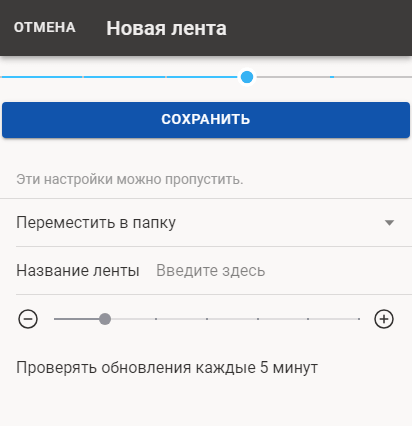
Их можно изменить и позже.
7

Сохраните — появится таймер.

После сохранения ленты вы увидите таймер.
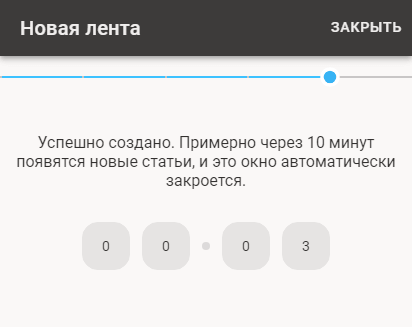
После сохранения ленты вы увидите таймер.

Это окно закроется автоматически, но вы можете закрыть его вручную и продолжить добавлять следующие ленты.

В это время наш сервер загружает новые статьи, и результат будет доступен чуть позже.

Есть вопросы? Напишите.

Если у вас возникнут вопросы или проблемы — пожалуйста, напишите нам. Мы с радостью поможем.

support@readine.app
Следующая статья · II
Как добавить запароленную ленту

Весь список статей