一
「フィード」セクションを開きます。
まずアプリの設定を開き、「フィード」セクションをお探しください。
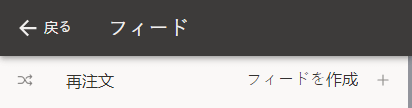
二
「フィードを作成」をタップします。
「フィードを作成」ボタンで、購読元追加ウィザードが開きます。
三
「手動で設定」を選びます。
ウィザードで「手動で設定」を選択してください。

四
種類で RSS を選びます。
フィードの種類から RSS をお選びください。一覧は変わることがあります。
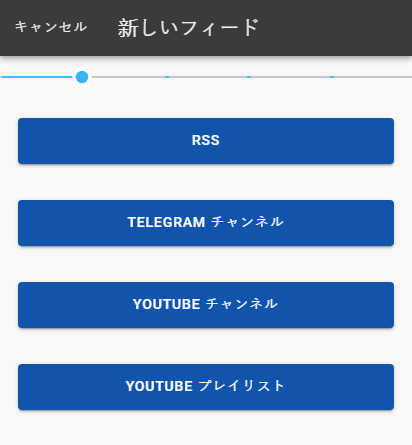
他の種類、たとえばパスワード保護のフィードが必要な場合は、別記事をご覧ください:パスワード付きフィードの追加方法。
カタログには、アプリからは設定できない構成済みのフィードも載っています。お目通しのうえ、合うものをお選びください。
五
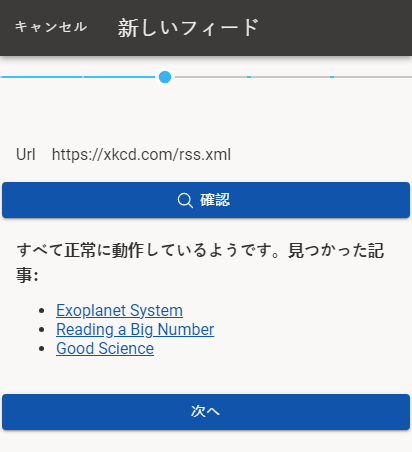
RSSフィードのアドレスを入力します。
種類を選んだら、RSSフィードのアドレスを入力してください。
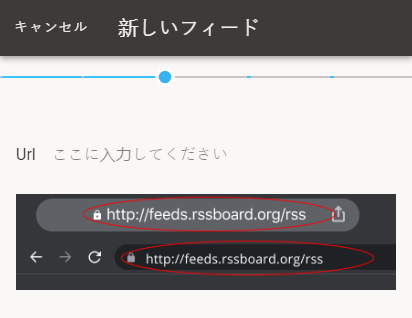
多くの場合、そのアドレスは目的のサイトで見つけられます。見つかりにくいときは、当アプリの検索機能をお試しください。
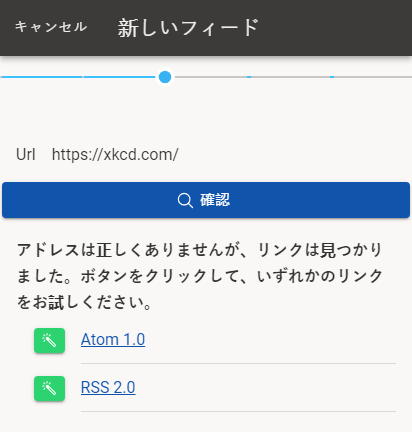
どうしてもうまくいかない場合は、サイトの運営者にRSSフィードの有無をお尋ねください。追加を提案することもできます。すべての手だてが尽きたときは、お問い合わせください。解決策をお探しします(有料になる場合があります)。
六
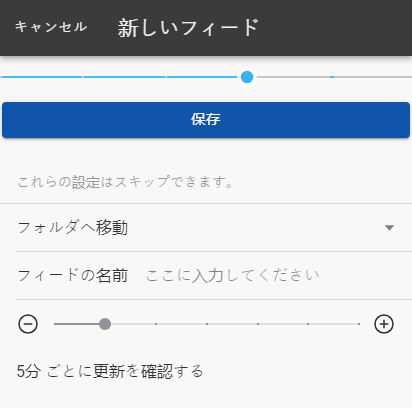
追加の設定を行います。
RSSアドレスの検証が済むと、追加の設定ができます。後から変更も可能です。
七
保存するとタイマーが出ます。
保存後、タイマーが表示されます。
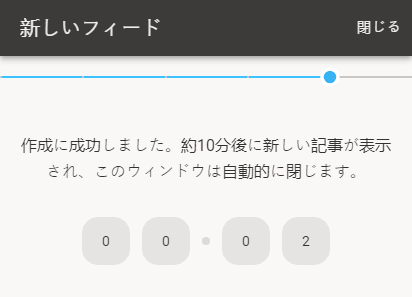
この画面は自動的に閉じますが、手動で閉じて次のフィードを続けて追加することもできます。
その間、当サーバーが新しい記事を取得し、少し待つと結果が整います。