← Tutti gli articoli

Come aggiungere un feed RSS.

Per sfruttare al meglio l’app, segua questi pochi passaggi — l’aiuteranno a impostare tutto nel modo giusto.

Livello base Aggiornato apr. 2026
In breve
  1. Apra le impostazioni e la sezione «Feed».
  2. Tocchi «Crea feed» → «Configura manualmente».
  3. Scelga il tipo — RSS — e inserisca l’indirizzo del feed.
  4. Regoli le opzioni aggiuntive se servono e salvi.
1

Apra la sezione «Feed».

Per prima cosa apra le impostazioni dell’app e individui la sezione «Feed».
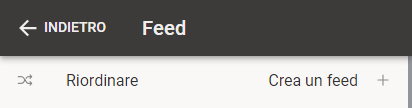
impostazioni → sezione «Feed»
2

Tocchi «Crea feed».

Il pulsante «Crea feed» avvia la procedura guidata per aggiungere una fonte.

3

Scelga «Configura manualmente».

Nella procedura guidata scelga «Configura manualmente».
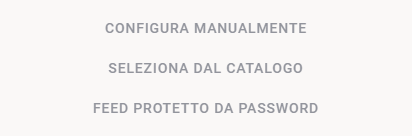
«Configura manualmente»
4

Scelga il tipo di feed — RSS.

Dall’elenco dei tipi di feed scelga RSS. L’elenco può variare.
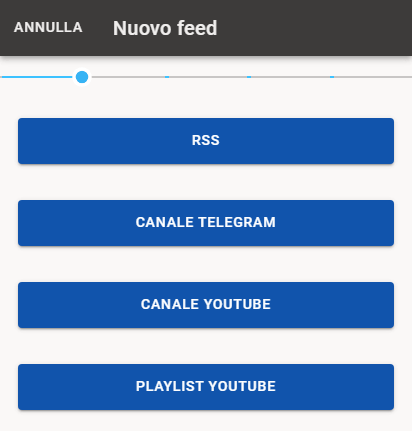
scelta del tipo di feed — RSS
Se le servono altri tipi di feed, ad esempio uno protetto da password, consulti l’articolo dedicato: Come aggiungere un feed protetto da password.

Nel catalogo può trovare anche feed già configurati, non impostabili dall’app. Li guardi e scelga quello che le interessa.

5

Inserisca l’indirizzo del feed RSS.

Scelto il tipo, inserisca l’indirizzo del feed RSS.
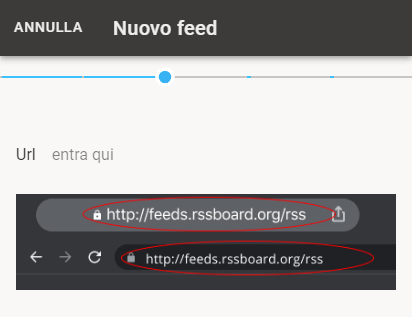
campo per l’indirizzo del feed

Spesso quest’indirizzo si trova da sé sul sito che le interessa. Se la ricerca si fa difficile, provi il nostro algoritmo integrato.
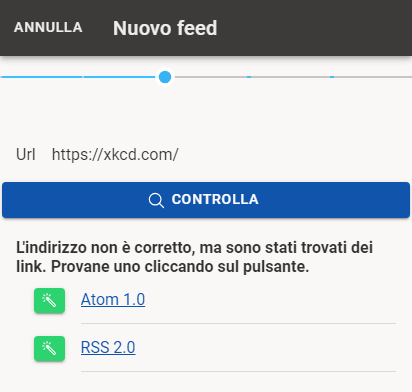
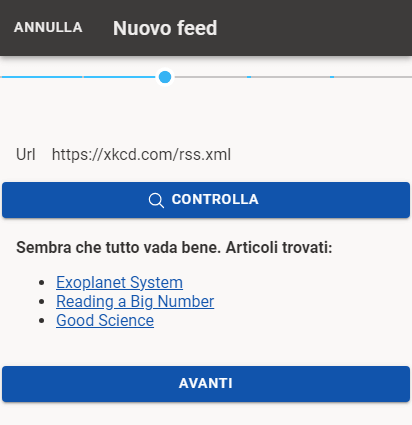
il nostro algoritmo di ricerca
Se nulla funziona, contatti il proprietario del sito e chieda se esiste un feed RSS. Può anche proporre di aggiungerne uno. Esaurite tutte le vie, ci scriva — proveremo a trovare una soluzione, eventualmente a pagamento.
richiesta d’aiuto
6

Imposti le opzioni aggiuntive.

Una volta verificato l’indirizzo RSS, potrà impostare opzioni aggiuntive. Restano modificabili in seguito.
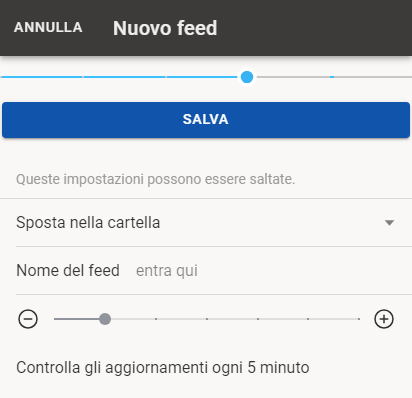
opzioni aggiuntive
7

Salvi — comparirà un timer.

Dopo il salvataggio vedrà un timer.
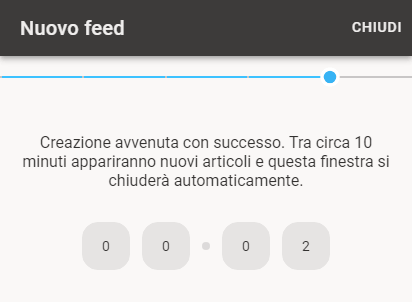
timer dopo il salvataggio

La finestra si chiuderà da sola, ma può chiuderla a mano e continuare ad aggiungere altri feed.

Nel frattempo il nostro server scarica i nuovi articoli, il risultato sarà disponibile a breve.

Domande? Ci scriva.

Se dovessero emergere dubbi o difficoltà — ci scriva, per cortesia. Saremo lieti di aiutarla.

support@readine.app
Prossimo articolo · II
Come aggiungere un feed protetto da password

Tutti gli articoli