← Tous les articles

Comment ajouter un flux RSS.

Pour profiter pleinement de l’application, effectuez ces quelques étapes — elles vous aideront à tout configurer correctement.

Niveau débutant Mise à jour avr. 2026
En bref
  1. Ouvrez les réglages et la rubrique «Flux».
  2. Touchez «Créer un flux» → «Configurer manuellement».
  3. Choisissez le type — RSS — et saisissez l’adresse du flux.
  4. Ajustez les options supplémentaires si besoin, puis enregistrez.
1

Ouvrez la rubrique «Flux».

Ouvrez d’abord les réglages de l’application et repérez la rubrique «Flux».
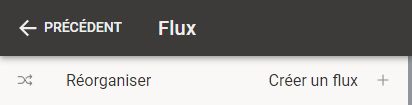
réglages → rubrique «Flux»
2

Touchez «Créer un flux».

Le bouton «Créer un flux» lance l’assistant d’ajout de source.

3

Choisissez «Configurer manuellement».

Dans l’assistant, choisissez «Configurer manuellement».
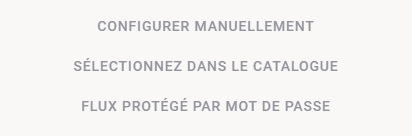
«Configurer manuellement»
4

Choisissez le type — RSS.

Dans la liste des types de flux, choisissez RSS. La liste peut évoluer.
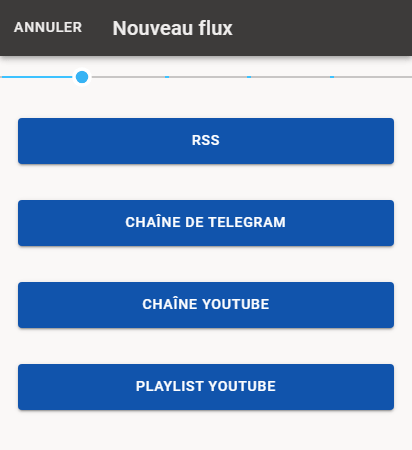
choix du type de flux — RSS
Si vous avez besoin d’un autre type de flux, comme un flux protégé par mot de passe, consultez l’article séparé : Comment ajouter un flux protégé par mot de passe.

Le catalogue contient aussi des flux préconfigurés qu’il est impossible de régler depuis l’application. Parcourez-les et choisissez ce qui vous convient.

5

Saisissez l’adresse du flux RSS.

Le type choisi, saisissez l’adresse du flux RSS.
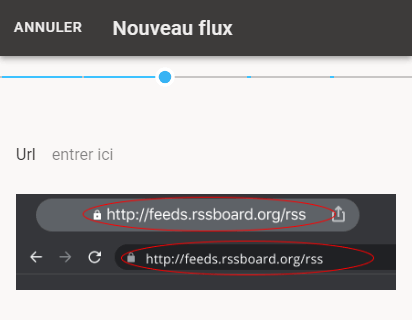
saisie de l’adresse du flux

Souvent, vous trouverez cette adresse par vous-même sur le site concerné. Si la recherche s’avère délicate, essayez notre algorithme intégré.
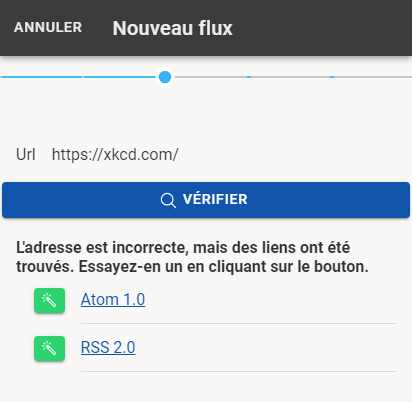
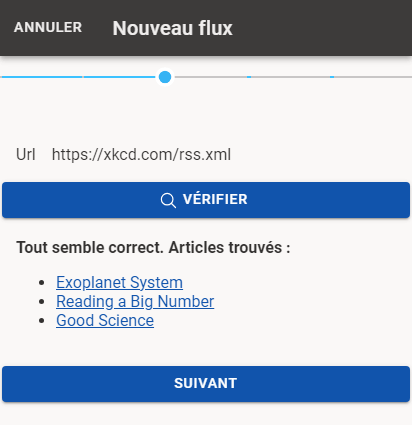
notre algorithme de recherche
Si rien ne fonctionne, contactez le propriétaire du site pour lui demander s’il propose un flux RSS. Vous pouvez également lui suggérer d’en ajouter un. Toutes les pistes épuisées : écrivez-nous — nous chercherons une solution, éventuellement payante.
demande d’aide
6

Réglez les options supplémentaires.

Une fois l’adresse RSS vérifiée, vous pourrez régler des options supplémentaires. Elles restent modifiables plus tard.
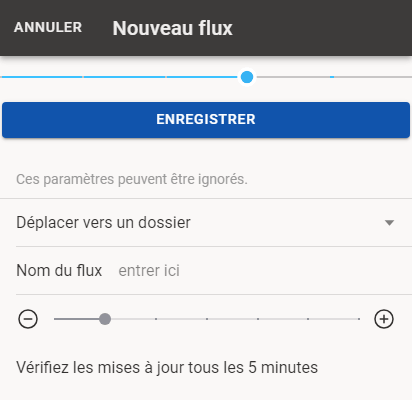
options supplémentaires
7

Enregistrez — une minuterie apparaît.

Après l’enregistrement, vous voyez une minuterie.
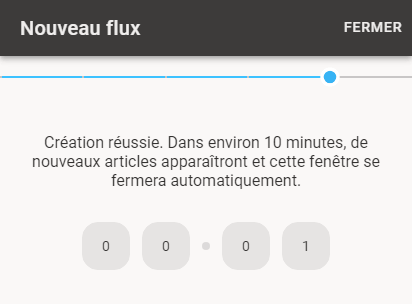
minuterie après enregistrement

Cette fenêtre se ferme d’elle-même, mais vous pouvez la fermer à la main et ajouter d’autres flux.

Pendant ce temps, notre serveur récupère les nouveaux articles, le résultat sera disponible dans un instant.

Des questions ? Écrivez.

En cas de questions ou de difficultés — écrivez-nous, s’il vous plaît. Nous serons heureux de vous aider.

support@readine.app
Article suivant · II
Comment ajouter un flux protégé par mot de passe

Tous les articles