← 記事の一覧

パスワード付きフィードの追加方法。

このアプリを十分にお使いいただくため、いくつか簡単な手順をお踏みください。正しい設定のお役に立ちます。

更新 2026年4月
要点
  1. 設定を開き、「パスワード付きフィード」セクションへ進みます。
  2. 「新規作成」をタップします。
  3. 一覧からサイトを選びます。
  4. 設定ウィザードの手順に従います。

「パスワード付きフィード」セクションを開きます。

まずアプリの設定を開き、「パスワード付きフィード」セクションをお探しください。

「新規作成」をタップします。

「新規作成」ボタンで、パスワード付きフィードの設定ウィザードが開きます。

サイトを選びます。

一覧からサイトをお選びください。一覧は変わることがあります。
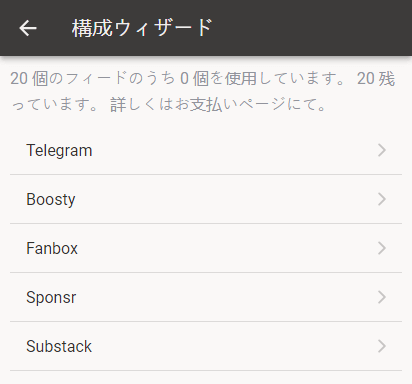
一覧からのサイト選択
通常の種類のフィードが必要な場合は、別記事をご覧ください:RSSフィードの追加方法

カタログには、アプリからは設定できない構成済みのフィードも載っています。お目通しのうえ、合うものをお選びください。

ウィザードの手順に従います。

ウィザードの手順に従ってください。サイトにより異なる場合があります。

ご質問。

— なぜログイン名とパスワードを入力するのですか。

安心してお読みいただくためです。パスワード付きフィードは当方のサーバーが取得し整えます。キーワード通知、機器間の同期、オフライン閲覧、メガではなくキロバイト単位の通信量——サーバーがなければ実現しない機能はここから生まれます。ご入力の情報は暗号化して保管し、そのフィードの更新をお届けするためだけに利用します。

— それらの記事は他の利用者の目に触れますか。

— いいえ。他のReadine利用者にも、広告ネットワークにも、「提携先」にも渡しません。あなたはお客さまであり、商品ではありません。データの販売も広告の表示もいたしません。コードと基盤の水準で、あなたの非公開フィードへのアクセスは、あなたのアカウントに技術的に限定されています。

ご質問があれば、お送りください。

疑問やお困りごとがおありでしたら、どうぞご連絡ください。喜んでお手伝いします。

support@readine.app
前の記事 · 一
RSSフィードの追加方法

記事一覧