← Todos los artículos

Cómo añadir un canal protegido por contraseña.

Para aprovechar la aplicación, siga estos pocos pasos; le ayudarán a configurarlo todo correctamente.

Actualizado abr. 2026
En breve
  1. Abra los ajustes y la sección «Canales protegidos».
  2. Toque «Crear nuevo».
  3. Elija el sitio de la lista.
  4. Siga los pasos del asistente.
1

Abra la sección «Canales protegidos».

Primero, abra los ajustes de la aplicación y localice la sección «Canales protegidos».

2

Toque «Crear nuevo».

El botón «Crear nuevo» inicia el asistente para configurar un canal protegido.

3

Elija el sitio.

Elija un sitio de la lista que se le propone. La lista puede variar.
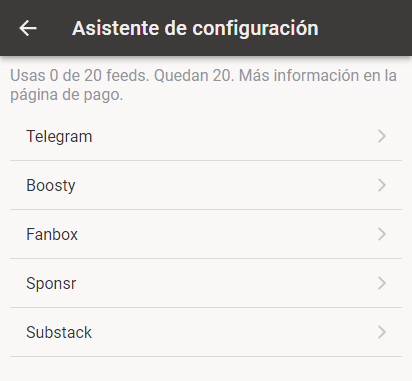
elección de un sitio en la lista
Si necesita los tipos de canal habituales, consulte el artículo aparte: Cómo añadir un canal RSS.

En el catálogo encontrará también canales preconfigurados que no se pueden configurar desde la aplicación. Échales un vistazo y elija el que le convenga.

4

Siga los pasos del asistente.

Siga los pasos del asistente. Pueden variar según el sitio.

Preguntas.

— ¿Por qué introducir su usuario y su contraseña?

— Para leer con tranquilidad. Los canales protegidos los descarga y prepara nuestro servidor — y es él quien permite lo que sin servidor no se puede hacer: avisos por palabras clave, sincronización entre dispositivos, lectura sin conexión y tráfico medido en kilobytes, no en megabytes. Sus credenciales se guardan cifradas y sólo se usan para traerle lo nuevo de ese canal.

— ¿Esos artículos serán accesibles para otros usuarios?

— No. Ni para otros suscriptores de Readine, ni para redes publicitarias, ni para «socios». Usted es un cliente, no un producto: no vendemos datos ni mostramos anuncios. En el código y la infraestructura, el acceso a sus canales privados está técnicamente limitado a su cuenta.

¿Dudas? Escríbanos.

Si surgen preguntas o dificultades, escríbanos, por favor. Estaremos encantados de ayudarle.

support@readine.app
Artículo anterior · I
Cómo añadir un canal RSS

Todos los artículos