← Tutti gli articoli

Come aggiungere un feed protetto da password.

Per sfruttare al meglio l’app, segua questi pochi passaggi — l’aiuteranno a impostare tutto nel modo giusto.

Aggiornato apr. 2026
In breve
  1. Apra le impostazioni e la sezione «Feed protetti».
  2. Tocchi «Crea nuovo».
  3. Scelga il sito dall’elenco.
  4. Segua i passaggi della procedura guidata.
1

Apra la sezione «Feed protetti».

Per prima cosa apra le impostazioni dell’app e individui la sezione «Feed protetti».

2

Tocchi «Crea nuovo».

Il pulsante «Crea nuovo» avvia la procedura guidata per un feed protetto da password.

3

Scelga il sito.

Scelga un sito dall’elenco proposto. L’elenco può variare.
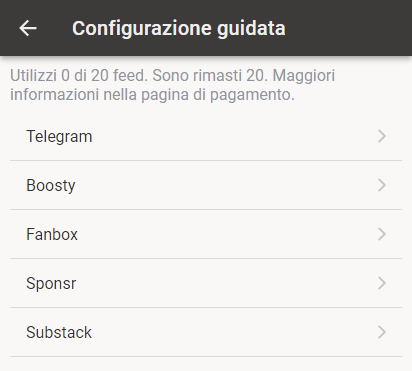
scelta di un sito dall’elenco
Se le servono invece i tipi di feed ordinari, consulti l’articolo dedicato: Come aggiungere un feed RSS.

Nel catalogo può trovare anche feed già configurati, non impostabili dall’app. Li guardi e scelga quello che le interessa.

4

Segua i passaggi della procedura guidata.

Segua i passaggi della procedura guidata. Possono variare da sito a sito.

Domande.

— Perché inserire nome utente e password?

— Per leggere con tranquillità. I feed protetti vengono scaricati e preparati dal nostro server — ed è da questo che dipendono cose impossibili senza una parte server: avvisi per parole chiave, sincronizzazione tra dispositivi, lettura offline e traffico misurato in kilobyte, non in megabyte. Le sue credenziali sono conservate in forma cifrata e usate solo per portarle le novità di quel feed.

— Questi articoli saranno visibili ad altri utenti?

— No. Né ad altri abbonati Readine, né a reti pubblicitarie, né a «partner». Lei è un cliente, non un prodotto: non vendiamo dati e non mostriamo pubblicità. A livello di codice e infrastruttura, l’accesso ai suoi feed privati è tecnicamente limitato al suo account.

Domande? Ci scriva.

Se dovessero emergere dubbi o difficoltà — ci scriva, per cortesia. Saremo lieti di aiutarla.

support@readine.app
Articolo precedente · I
Come aggiungere un feed RSS

Tutti gli articoli